打开电脑浏览器(推荐使用谷歌、360、Edge)输入
触拓科技会议预约系统专属网址访问,即可进入系统登录页面。
企业的总管理员账号和密码请联系触拓科技系统官方业务人员注册获取。企业的内部成员的账号和密码由管理员进入触拓科技会议预约系统的组织架构(通讯录)进行新增。
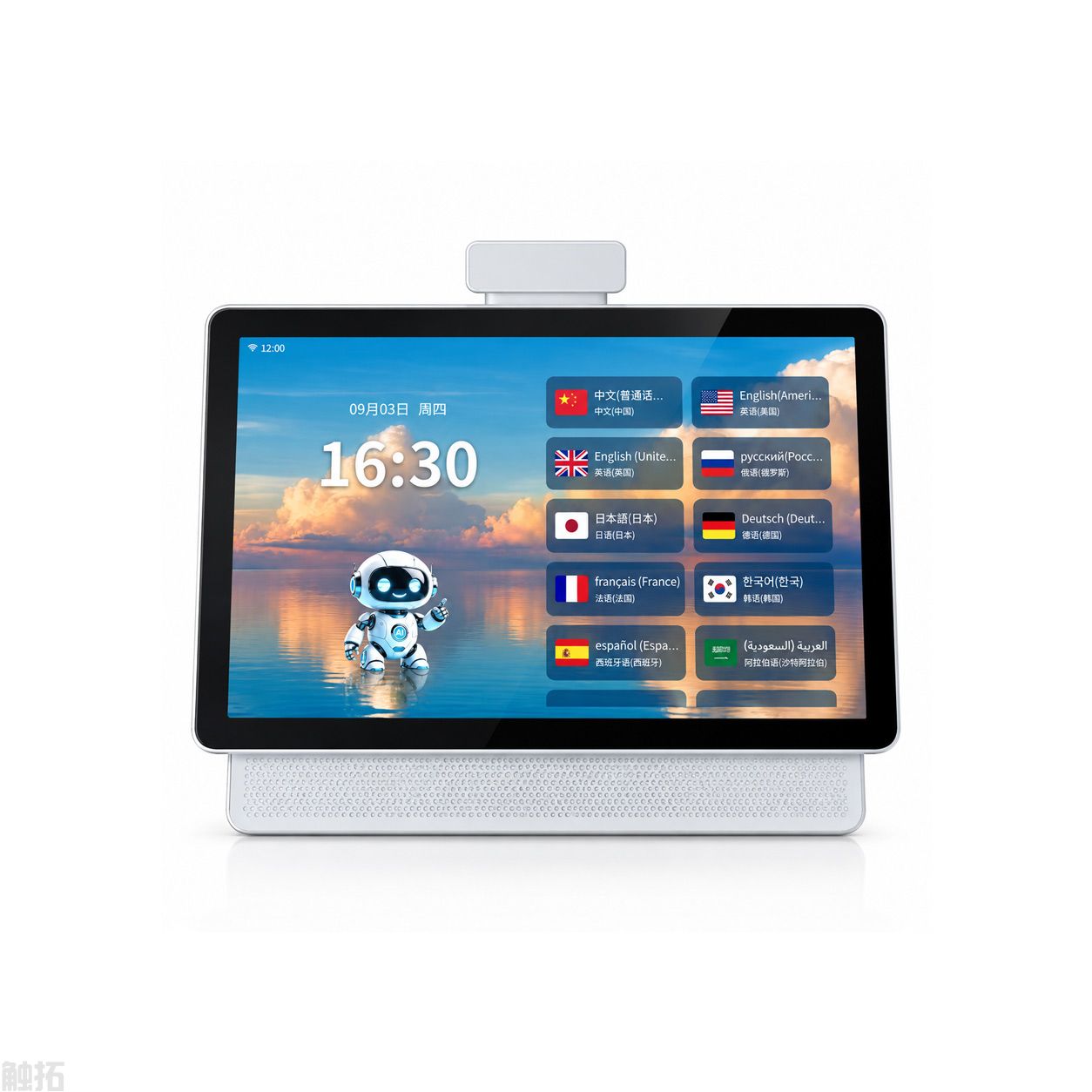
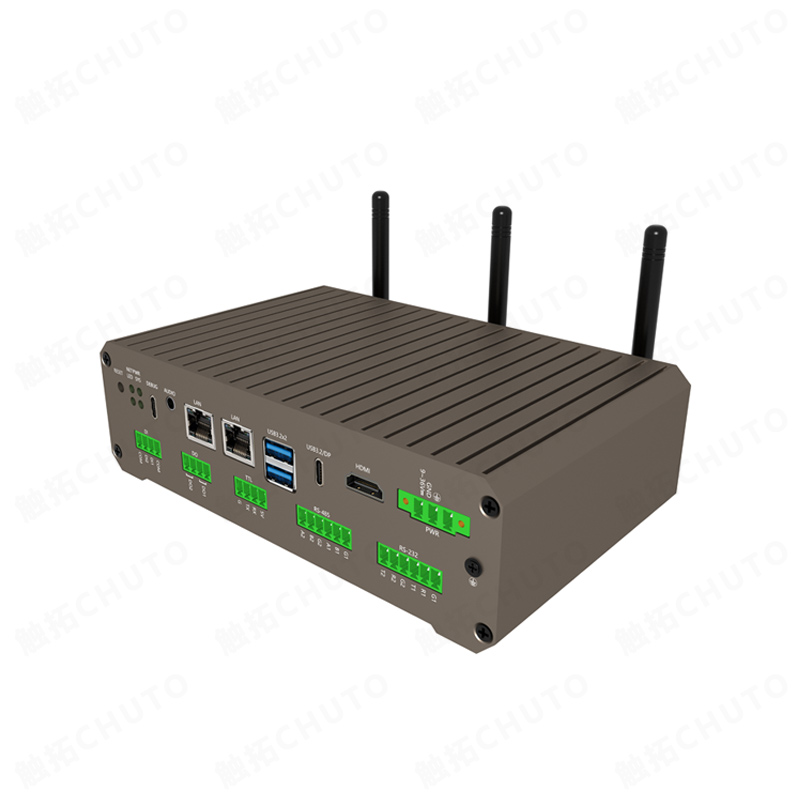
触拓科技会议预约系统支持以下四种门牌通电联网方式:
- POE 供电供网(推荐)
- 电源供电 WIFI 供网
- 电源供电网线供网
- POE 供电 WIFI 供网(不推荐、有部分款式不可用)(备注:触拓科技单机定制版本无需联网,通电即可使用)
装有触拓科技云端系统的门牌在通电开机联网后,会自动进入触拓科技屏显系统页面并展示设备的绑定二维码,管理员使用手机扫描门牌绑定二维码即可进入绑定页面。添加设备页面操作:设备名称(必填,自定义名称 例如:三楼会议室门口屏幕)显示模板(指的是在触拓科技门牌上展示出来的风格样式,不同的模板展示的内容和风格不一样)灯条(触拓科技设备两侧或顶部的状态灯条开关,开启后在会议中灯条会显示红色、空闲中会显示绿色、签到中会显示蓝色,不开启的情况下灯条即关闭)门禁(对接了门禁的触拓科技设备可以开启门禁,然后输入门禁固定密码,未对接门禁的可以不开启)以上确认好后点击添加即可绑定触拓科技门牌设备。在手机端触拓科技系统内的设备列表里可查看绑定好的门牌,在电脑端的触拓科技系统内的设置、设备管理页面也可查看绑定好的门牌。
触拓科技私有化部署的系统在设备通电开机联网后会进入系统首页,在首页进行服务器 IP 的重新编辑,点击进入系统即可直接绑定,绑定后设备的类型和名称等信息需要修改可至触拓科技系统后台再次操作。
电脑端请点击触拓科技系统 “设置”“设备管理”“编辑”,可对触拓科技门牌进行编辑设置。
在触拓科技设备列表内可直接点击截屏、重启和开门,即可对在线的触拓科技设备进行指令发送,执行相关操作。
手机端请点击 “设备” 进入触拓科技设备列表,点击某个单独设备进入设备信息展示页面后点击 “编辑”,可对触拓科技门牌进行编辑设置。
在手机端可在触拓科技设备列表内,点击某台设备进入后通过按钮进行操作该功能。
用作显示会议预约信息的触拓科技门牌,这里选择 “会议显示屏” 即可,其它类型请参考《触拓科技人员去向系统操作手册》和《触拓科技信息发布操作手册》等...
可以创建多层级和多个区域用来管理触拓科技门牌所属不同的位置,方便管理。区域管理在触拓科技设备列表的右上方操作。
用来标记触拓科技设备的名称,自定义即可没有规则。
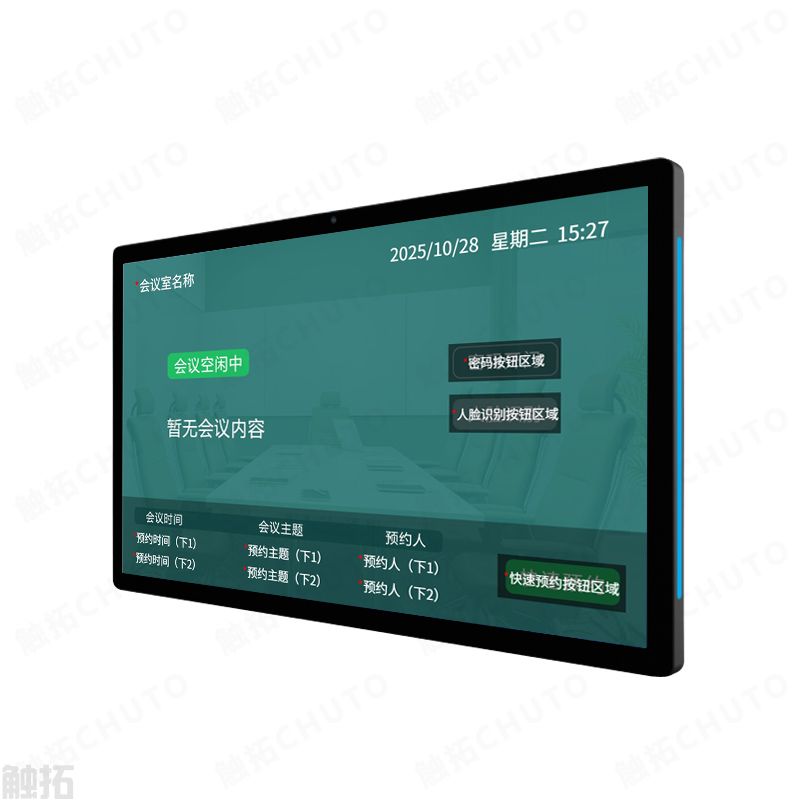
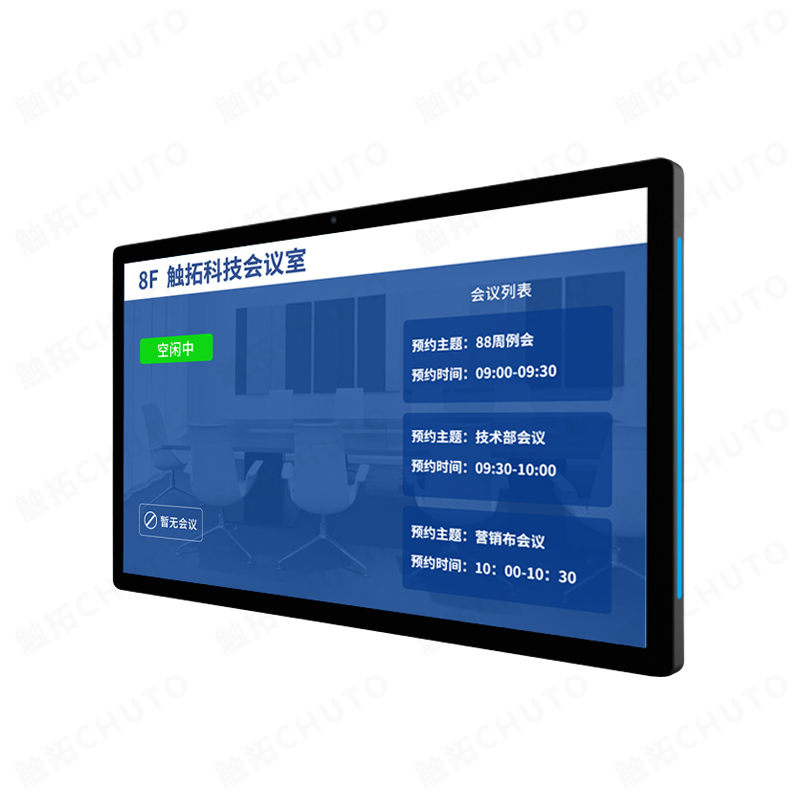
挑选触拓科技设备显示内容的风格样式,在编辑设备的时候可以选择,在电脑端的预约管理的模板里也可以批量发布。(备注:如触拓科技官方模板无法满足功能需求请联系触拓科技业务进行定制)
该浮标是位于触拓科技门牌上的一个按钮键,悬浮在门牌的页面之上,可以拖动拉拽任意位置。浮标的主要功能是用来点击,点击后会弹出模板的一些操作功能的其它按钮,比如:密码开门、人脸识别、签到等...
灯条指的是触拓科技门牌设备两侧的 LED 灯,关闭状态下灯条关闭,开启后设备两侧的灯条会亮起,默认和空闲中会是绿色,在门牌有会议进行中的时候会显示红色,在签到等待开始的过程中会显示蓝色。
在触拓科技设备对接了门禁的情况下,开启该按钮即可使用密码开门、远程开门等多种开门方式的业务逻辑。
在开启门禁连接后可设置一个固定的密码(纯数字、不限长度)。在触拓科技门牌上点击悬浮按钮后可出来开门按钮,点击开门按钮后,只需要输入设置好的密码即可进行开门动作。
开启触拓科技设备自动关开机后,选择每天的关机时间点和开机时间点,设备就会在指定的时间点按指令关机,到了开机时间设备会自动开机。
如果触拓科技设备需要有人脸识别的功能,需开启该按钮。开启后需填写人脸识别的相关参数:人脸识别码(需要单独采购,价格请联系触拓科技业务)人脸相机角度(开启人脸识别后可通过点击人脸识别进行查看,看摄像头正反,每个款式的触拓科技设备摄像头的角度不一样,请根据实际情况进行设置)人脸识别角度(需要进行实际识别测试进行调整,每个款式触拓科技设备角度不同)照片注册角度(需要进行实际识别测试进行调整,每个款式触拓科技设备角度不同)识别匹配阈值(该值是识别匹配特征值的比对,越高对人识别时候的特征比对要求越高,越低则相对容易识别,请根据使用不同的位置进行调整)选择人脸识别人员(人脸识别采用的是触拓科技离线 SDK 识别方式,后台上传的成员照片不会实时同步到设备,需要在给每台触拓科技设备选择需要可能识别的人员的信息,然后在设备列表点击进行同步后设备才能识别该成员,识别成功后会自动进行签到和开门等动作)
手机端的触拓科技 “通讯录” 点击添加子部门即可添加新的部门,在哪一层下新增子部门,新增的子部门就在该层级的下一层。
长按触拓科技部门名称 2 秒即会弹出编辑部门名称按钮和删除部门的按钮。
在某个触拓科技部门下,点击邀请成员即会弹出邀请二维码,该部门的成员扫描该二维码后提交自己的资料信息,即成为该企业部门下的正式成员,拥有独立的触拓科技账号和权限(权限默认会同步部门的权限,部门的权限在电脑端的组织架构内可进行单独设置)。账号(自定义触拓科技登录账号,不和平台内其它已在使用的账号冲突即可)密码(自定义触拓科技登录密码)头像(是手机端我的页面的触拓科技平台头像,不需要真实照片,任意喜欢头像都行)证件照(该照片会作为人脸识别照片上传至触拓科技设备或在模板内进行展示,需要真实人脸照片)姓名(必填)手机号(非必填)邮箱(非必填)部门(不可选,在扫码时就默认带出)职务(填写所在部门的工作岗位)
在手机端触拓科技通讯录内点击某个成员后点击编辑,即可编辑该成员信息,点击删除即可删除该成员。
电脑端的触拓科技系统 “设置”“组织架构” 内点击添加子部门即可添加新的部门,在哪一层下新增子部门,新增的子部门就在该层级的下一层;点击修改部门名称,即可修改当前选择触拓科技部门的名称;点击删除部门,即可删除该部门(当该部门内有成员时,还需要先将成员移动到其它部门再进行部门删除)。
点击左侧触拓科技部门菜单后选择一个部门,然后点击右上角的权限编辑,即可对该部门的权限进行设置,设置后新增部门成员时会默认带出该权限给触拓科技成员。
在触拓科技组织架构内,选好部门后点击添加成员即可进行成员的信息录入,在成员信息列表内点击编辑,即可对触拓科技成员进行编辑,点击删除即可删除该成员。
该权限即作为触拓科技成员登录平台后可操作的功能,与电脑端的菜单保持一致。手机端部分功能也与该权限相关。
会议室名称(自定义名称)英文名称(自定义名称)会议室实景(可上传会议室照片,在触拓科技某些模板内会使用到)会议室坐席(该功能使用请联系触拓科技业务,需要定制专属模板后即可使用)地点(自定义辅助参数)容纳人数(自定义,辅助参数,在触拓科技某些模板内会显示)会议显示屏(※重要※这里就是该会议室门口的触拓科技门牌显示屏,需要勾选进行绑定,绑定后该会议室预约的会议数据,才会同步到绑定的触拓科技门牌上进行显示)会议室开放预定(开放后即可预约,关闭状态该会议室不可被预约)会议室使用权限(可选择部分触拓科技成员进行预约)预定是否需要审批(开启后需对审批进行设置)审批方式(同时审批即任意一人审批通过即为通过成功,无需第二人审批。层级审批触拓科技云端暂不开放)审批人(选择该会议室的审批人员)预定时间限制(可选择一天中的某一段时间可被预约,在该时间段外不能进行预约)预定时长限制(可设置该会议室一次最多一个预约多长时间)
点击触拓科技菜单 “会议室” 后点击顶部的添加会议室,即可创建新的会议室。
长按触拓科技会议室 2 秒即会弹出编辑会议室和删除会议室的按钮。
在电脑端触拓科技后台进入 “预约管理” 内点击 “会议室列表”,即可对会议室进行增删改查的操作。
会议主题:自定义名称,即本次会议的标题,会显示在列表内和触拓科技模板中作为主题出现预约人:预约人名称默认为该登录触拓科技账号成员的姓名,可以进行修改。预约时间:会议所需要的预约开始时间和结束时间,作为一个时间段出现。有部分限制需要注意,结束时间必须要大于当前时间、不可和其它会议时间有冲突等...周期会议时间:周期会议需要先选择一个时间段,再选择这个时间段内的星期,再选择具体的某天的时间段(例如:今年的 1 月 1 日到 12 月 31 日的每周一和周五的上午 10:00~12:00 需要开周会)会议室:选择一个开会的位置,具体到某个触拓科技会议室。预定后该时间段此会议室不会再被其它人预约参会人:选择该会议所需要参加的触拓科技成员外部参会人:不在触拓科技系统内部的参会人可在外部参会人列表内进行输入添加通知:选择好通知事件后,在设定的时间触拓科技系统会通知指定参会人进行参会(通知方式配置说明见下方细则)提前签到:设置好提前签到时间后,在会议开始前的这个时间段内即为签到时间,会显示触拓科技签到模板,灯条也会切换至蓝色(签到时间也计入会议总时长,该时间段内不能重复预约)备注:会议备注,自己、参会人、审核人、触拓科技管理员可看到该备注信息
在触拓科技会议室列表页面点击任意会议室,即可弹出勾选预约时间段的区间的选项,进行勾选后点击下一步即可进入快速预约页面。
在触拓科技会议室列表页面点击顶部按钮 “普通预约”,即可进入标准预约页面。
在触拓科技会议室列表页面点击顶部按钮 “周期预约”,即可进入周期预约页面。
点击电脑端的触拓科技 “预约管理”“快速预约”,即可点击某个会议室进行快速预约。
点击电脑端的触拓科技 “预约管理”“标准预约”,即可进入标准预约页面。
点击电脑端的触拓科技 “预约管理”“周期预约”,即可进入周期预约页面。
在电脑端的触拓科技 “预约管理”“我的预约” 点开后,可查询我的所有预约会议列表;手机端是在触拓科技 “我的”“我的预约” 点开可看到我的预约列表,手机端在触拓科技 “会议室”“我的预约” 内也可查看我的预约列表。
在电脑端的触拓科技 “预约管理”“待我参加” 点开后,可查询所有我需参加的会议列表;手机端是在触拓科技 “我的”“待我参加” 点开后可查询所有我需参加的会议列表。
在电脑端的触拓科技 “预约管理”“待我审核” 点开后,可查询所有需要我审核的会议列表;手机端是在触拓科技 “我的”“待我审核” 点开后可查询所有需要我审核的会议列表。
在电脑端的触拓科技 “预约管理”“全部预约” 点开后,可查询所有的会议列表;手机端是在触拓科技 “我的”“全部预约” 点开后可查询所有的会议列表。
该功能是针对一场会议有多个报告和审批事项需要处理的情况下使用的。预约时无需输入预约时间,只需要输入预约相关信息。在触拓科技门牌列表上会按预约的先后顺序进行排序,由人员在手机端或触拓科技后台进行点击按钮,进行开始或结束的方式来实现一场会议多次事项的进行步骤。(如需使用该功能,请联系触拓科技业务人员进行指导和说明)
在触拓科技模板筛选页面可以先进行分辨率的选择(根据采购的触拓科技设备分辨率进行筛选后选择)。
触拓科技官方模板即是固定的模板,不可修改和编辑,只能使用(如需在触拓科技官方模板内添加简单的 logo 或日期时间等修改,请联系触拓科技业务进行定制)。
触拓科技自制模板即是自己通过编辑面板制作的模板,可自定义模板的所有显示内容和参数的风格和位置,在模板管理的右上角可通过创建模板进行新增。
文本:自定义文字内容,可设置背景颜色、透明度、是否滚动、居中等操作图片:选择一张或多张进行展示或轮播(详情请至触拓科技制作页面参看)视频:可选择一个或多个视频进行循环播放日期时间:可选择多种日期时间的展示内容进行显示,会根据触拓科技设备当前时间进行实时更新网页:嵌入展示输入地址的网页天气:实时显示所选区域的天气情况参数:匹配触拓科技会议预约的实时数据进行替换显示空闲中:左侧空闲中区域是在触拓科技会议室空闲时进行展示的页面签到中:在触拓科技会议室签到中展示的页面内容会议中:在触拓科技会议室进行会议中展示的页面内容三个状态会根据会议情况进度进行不同的页面展示,模板可设计三个不同内容和风格操作(具体控件参数详情请至触拓科技制作页面参看)。
如需触拓科技平台模板不能满足需求,可以选择定制模板,需要联系触拓科技业务人员,对您所需要的模板进行描述展示的风格特征和显示的内容等信息后进行定制,在定制后,该模板会出现在您的触拓科技定制模板内,您可以随时使用替换原有的模板。
鼠标悬浮在触拓科技模板之上,会出现使用模板的按钮,点击后勾选触拓科技设备进行发布即可。
可至触拓科技系统 “设置”“对接设置” 页面下载触拓科技平台提供的标准 API 接口,根据接口信息进行对接。
添加成员、编辑成员、删除成员推送会议、修改会议、取消会议、批量取消会议设备列表、远程开门
说明:对接钉钉需要联系触拓科技业务人员和技术人员进行远程配置。
可实现钉钉会议室预约后的会议信息实时推送至触拓科技平台进行门牌显示,同时会同步钉钉系统内的预约人员和参会人员至触拓科技平台组织架构内,同时可用钉钉进行扫码签到。
说明:对接飞书需要联系触拓科技业务人员和技术人员进行远程配置。
对接后可实时同步飞书日历会议室内预约的会议至触拓科技门牌进行展示,会议中可使用飞书扫码进行签到。
说明:对接邮箱需要联系触拓科技业务人员和技术人员进行配置调试。
对接后可将会议预约、邀请等通知通过邮箱通知给指定的触拓科技成员。
说明:对接企业微信需要联系触拓科技业务人员和技术人员进行配置调试。
企业微信是通过自建应用 H5 的方式与触拓科技系统进行对接的,在 2023 年 12 月 01 日企业微信发布公告暂停了自带会议室的会议数据与其它系统进行对接的功能,所以只能通过自建应用进行对接。对接后在应用列表内会出现一个应用,点击应用后即会进入触拓科技手机端页面,会自动同步企业微信的人员信息,无需注册和登录。在应用内预约后在企业微信内也会有通知,参会人员可通过企业微信进行扫码签到开门等动作。
说明:对接微信公众号需要联系触拓科技业务人员和技术人员进行配置调试。
通过点击微信公众号菜单进入触拓科技系统进行预约和管理,在公众号内收到触拓科技平台相关消息通知。
点击触拓科技系统 “设置”“企业设置”,即可对企业的名称和 logo 进行设置。
触拓科技站内信即平台内部的消息通知,在会议预约的场景中,预约成功、待审核、审核成功等通知,会以触拓科技站内信的方式通知指定的成员。在手机端触拓科技 “我的” 页面会有新消息提醒,在电脑端的触拓科技任意页面的右上角会有弹窗提醒,在顶部的消息会有红色标记提醒。