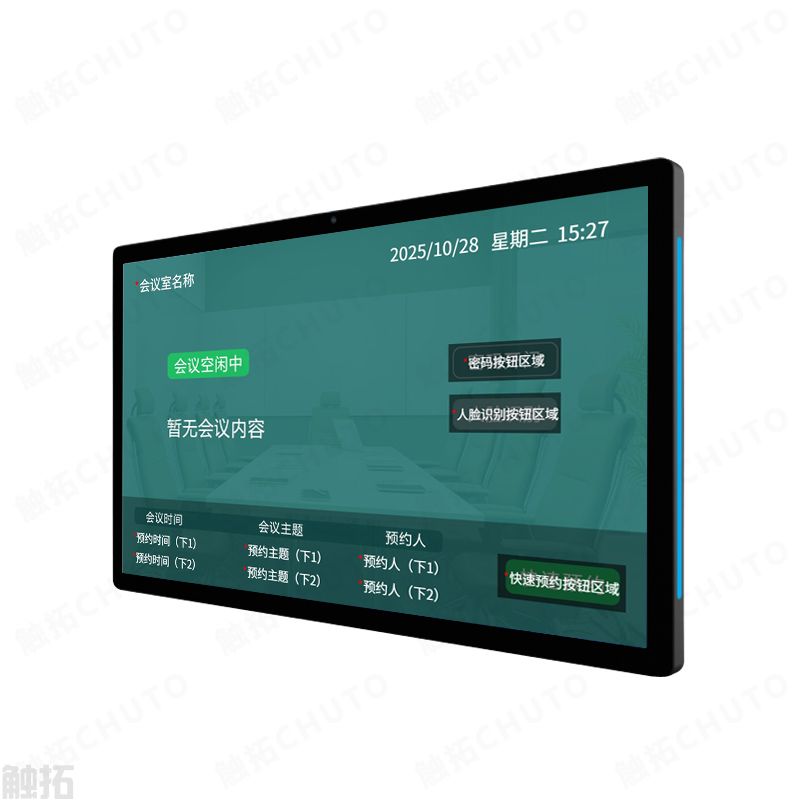
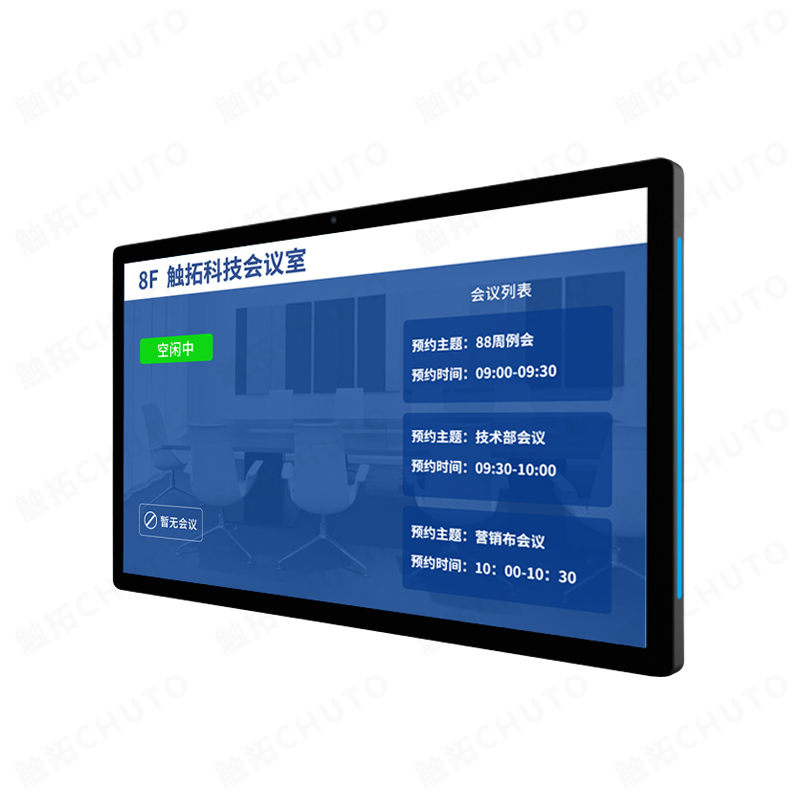


触拓(CHUTO)会议预约屏怎么和公司的日历系统(比如Outlook、企业微信、飞书、钉钉)同步?
很多朋友在用的时候,还会问:会议预约屏怎么和公司常用的日历系统(比如Outlook、企业微信、飞书、钉钉)同步?其实一点都不复杂,触拓(CHUTO)会议预约屏早就做了深度适配,不管是外企常用的Outlook,还是国内企业高频使用的企业微信、飞书、钉钉,都能无缝对接,不用专业技术人员,管理员简单操作几步就能搞定,同步后再也不用跨平台切换,开会预约更省心,具体方法分四种场景,一步步教大家,新手也能轻松上手:
一、与Outlook日历同步(适合外企、跨国办公或常用微软办公套件的企业)
1. 前期准备:确保公司的Outlook日历(不管是网页版还是电脑客户端)正常使用,管理员拥有Outlook管理员权限和触拓会议预约屏的后台管理权限,两者处于同一局域网内,避免网络不通导致同步失败;
2. 后台对接:登录触拓会议预约屏的管理后台,找到“系统对接”模块,选择“Outlook同步”选项,按照提示填写Outlook的企业邮箱、服务器地址,完成授权绑定——这里不用手动输入太多复杂参数,系统会自动匹配主流配置,实在不会操作,也能联系触拓售后协助设置,省心又省力;
3. 同步设置:绑定成功后,设置同步内容(比如会议主题、时间、预约人、参会人等),选择同步频率(建议设置实时同步,毫秒级响应,确保Outlook上预约的会议,屏幕上能立刻显示),还能设置同步权限,比如只同步公司内部会议室的预约信息,避免无关信息干扰;
4. 测试生效:在Outlook上创建一个测试会议,选择对应会议室,提交后等待1-2秒,再去会议预约屏上查看,就能看到会议信息已经同步显示,包括会议主题、开始结束时间、预约人,要是同步失败,检查一下网络和授权信息,重新绑定即可。
补充一句:如果是Outlook网页版,还能通过订阅iCal网址的方式同步,管理员在Outlook设置里找到“共用行事历”,生成订阅网址,复制到触拓后台的对应模块,就能实现同步,适合不想复杂授权的企业,操作更简单。
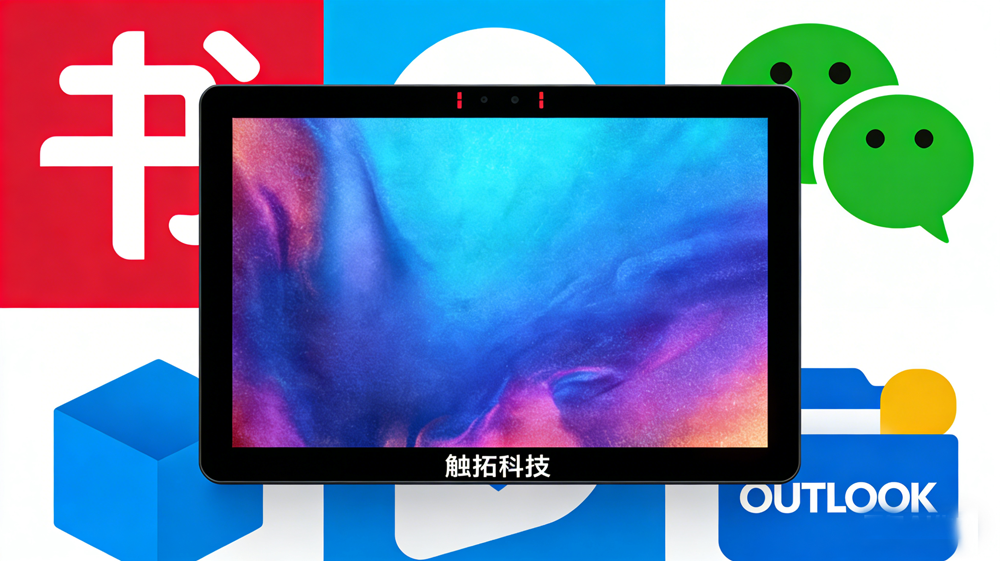
二、与企业微信日历同步(适合国内企业、常用企业微信办公的团队)
1. 前期准备:确保公司企业微信已开通日历功能,员工已加入企业微信团队,触拓会议预约屏已接入公司网络,管理员同时拥有企业微信管理权限和触拓后台管理权限;
2. 授权绑定:登录触拓会议预约屏管理后台,进入“系统对接”,选择“企业微信对接”,扫描屏幕上的二维码,用企业微信管理员账号扫码授权,确认绑定企业微信团队,授权后系统会自动同步企业微信内的组织架构和会议室信息,不用手动录入;
3. 同步配置:在触拓后台设置同步范围,比如同步所有部门的会议预约,还是指定部门;设置同步内容,比如同步会议提醒、参会人信息、会议审批状态等,还能设置“会议签到联动”,员工可以用企业微信扫码在预约屏上签到,未签到超时会自动释放会议室资源,避免浪费;
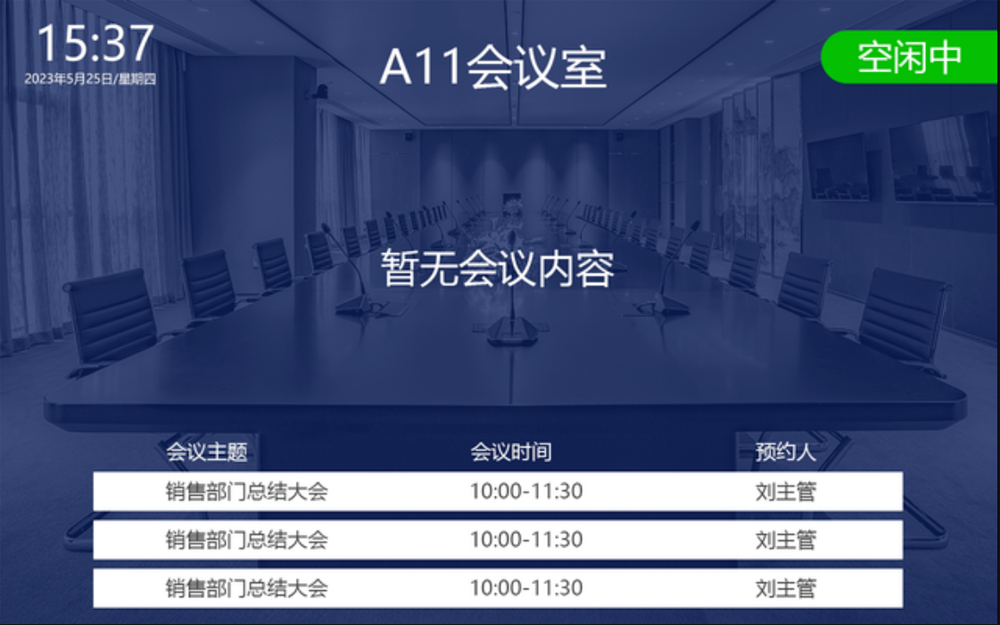
4. 生效使用:设置完成后,员工在企业微信日历里预约会议室,提交后无需额外操作,会议预约屏会自动同步显示会议信息;如果在预约屏上预约会议室,也会同步到员工的企业微信日历里,还会发送会议提醒,再也不用担心忘记开会,也不会出现“系统订了房,现场却有人用”的尴尬。
三、与飞书日历同步(适合互联网企业、常用飞书协同办公的团队)
1. 前期准备:确保公司飞书已开通日历和会议室功能,员工已加入企业飞书团队,触拓会议预约屏已接入公司网络,管理员同时拥有飞书管理权限和触拓后台管理权限,建议先取消其他类型的同步配置,避免冲突;
2. 授权绑定:登录触拓会议预约屏管理后台,进入“系统对接”模块,选择“飞书同步”选项,先在飞书开放后台创建企业自建应用、配置好相关权限,获取AppID与AppSecret,填写到触拓后台对应位置,完成授权绑定,也可直接联系触拓业务人员和技术人员远程配置,不用自己琢磨复杂步骤[7][9];
3. 同步配置:绑定成功后,在触拓后台设置同步范围(全部部门或指定部门)、同步内容(会议主题、时间、参会人、会议状态等),勾选允许会议同步,设置同步频率,还可配置事件订阅,同步飞书端会议室创建、日程变更等信息,同时支持飞书扫码签到,提升参会管理效率[7][9];
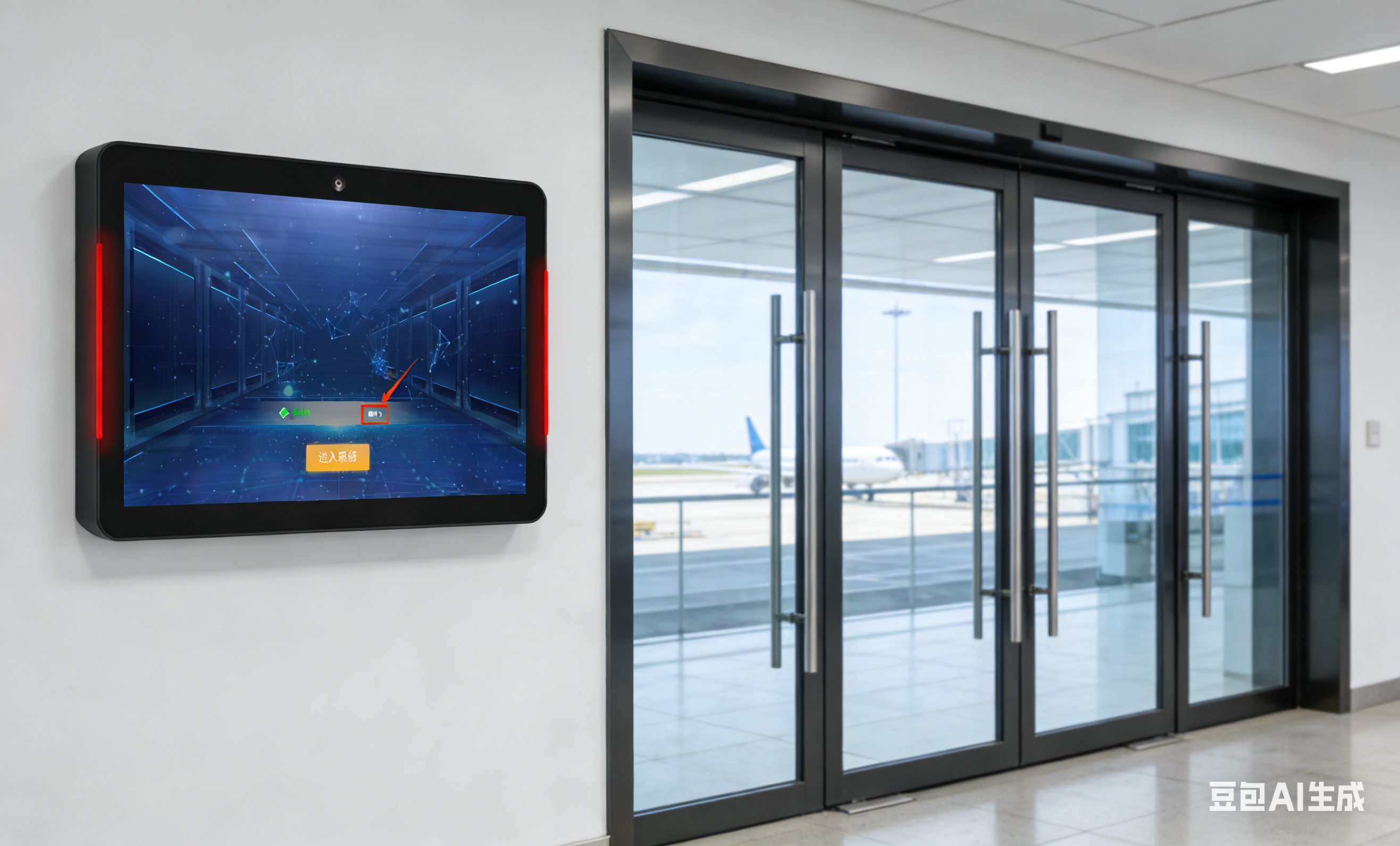
4. 生效使用:设置完成后,员工在飞书日历中预约会议室,提交后毫秒级同步至会议预约屏,屏幕实时显示会议详情;在预约屏上预约的会议,也会同步到飞书日历,还能触发飞书应用通知,提醒员工按时参会,彻底解决跨平台不同步的麻烦,终结会议室抢夺战。
四、与钉钉日历同步(适合中小企业、常用钉钉办公,注重高效协同的团队)
1. 前期准备:确保公司钉钉已开通智能会议、日历功能,触拓会议预约屏已接入公司局域网,管理员拥有钉钉管理权限和触拓后台管理权限,确认钉钉工作台已启用“智能会议室”模块;
2. 授权绑定:登录触拓会议预约屏管理后台,进入“系统对接”,选择“钉钉对接”选项,无需复杂参数设置,可直接联系触拓业务人员和技术人员远程配置,也可通过钉钉扫码授权,绑定公司钉钉团队,授权后系统自动同步钉钉内的组织架构、会议室信息,不用手动录入;
3. 同步配置:在触拓后台设置同步内容,包括会议主题、预约人、参会人、会议时间、审批状态等,可设置“会议签到联动”,员工可用钉钉扫码在预约屏上签到,未签到超时自动释放会议室资源,避免场地浪费,还可自定义屏幕显示模板,贴合企业需求[5];
4. 生效使用:配置完成后,员工在钉钉工作台“智能会议室”预约场地,提交后无需额外操作,会议预约屏立即同步显示会议信息;在预约屏上操作预约、取消,也会同步到钉钉日历,支持钉钉消息提醒,不管是管理员统筹管理,还是员工日常预约,都能省不少事,适配中小企业高效办公需求[5]。
同步注意事项(接地气版,避坑指南)
1. 网络是关键:不管是Outlook、企业微信,还是飞书、钉钉同步,都要确保会议预约屏和公司日历系统处于同一网络,避免跨网同步失败,要是公司有防火墙,记得让IT人员开放对应端口,不然会被拦截;
2. 权限要给足:管理员一定要有对应系统的管理权限,不然无法完成授权绑定,普通员工没有权限操作,不用瞎尝试;
3. 同步后多测试:第一次绑定后,一定要创建测试会议,确认信息能实时同步,包括会议创建、修改、取消,都要测试一遍,避免后续开会出问题;
总结一下,触拓(CHUTO)会议预约屏显示的信息,核心就是“实用、全面、可定制”,不用复杂操作,就能看到所有需要的内容;而和Outlook、企业微信、飞书、钉钉等常用日历系统同步,操作也很简单,管理员几步就能搞定,同步后实现会议信息互联互通,不用跨平台切换,不管是员工预约还是管理员管理,都能省不少事,真正实现“一眼了解、便捷操作”,这也是它比传统纸质通知、普通电子屏更实用的地方,完美解决职场中常见的会议室预约冲突、信息不同步等难题。